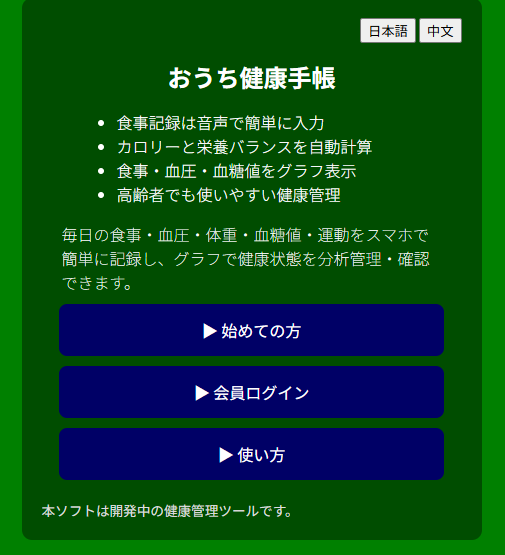
1. はじめに
本書は おうち健康手帳 の使い方を説明します。食事・血圧・血糖値を記録・分析し、グラフで可視化することで生活習慣の改善をサポートします。特徴は定番料理・家庭料理などを自前献立として登録することで検索・登録が簡素化され食事管理が容易になりました。
本システムに記載されている文章、図表、プログラム、画像等のすべての内容は、著作権法および国際条約により保護されています。 著作権者の許可なく、これらの内容を複製、改変、頒布、公衆送信等することを禁止します。 ただし、個人が非営利目的で利用する範囲において、本システムの内容を参照・活用することは妨げません。
2. 必要環境
- PC: Windows 10 以上 / macOS 最新版
- スマートフォン: iOS 14 以上 または Android 10 以上
- インターネット接続
- 推奨ブラウザ: Chrome / Edge / Safari
3. 初期設定
- ユーザー(会員)登録は必須です。
会員が入力したデーターを管理するために会員とデータの紐付が必要です。そのため、ID ・name・パスワードが交付されます。以下、 登録手順。
●初めての方 ボタンを押す。 ①メールアドレスを入力する。
②利用規約と個人情報の保護に関する規約を閲覧同意して、チェックボックスをチェックする。
③送信ボタンを押す。
●次のようなメールが届きます。
【おうち健康手帳】会員登録のご案内 差出人=support@15kitayama.com 内容: 下記のURLから本登録を行ってください。 URLをクリックすると登録ページが開きます。 https://15kitayama.com/?token=f3e5d02967abff7547e39c12eecf8003 ※このメールは自動送信です。心当たりがない場合は破棄してください。
●URLアドレスを「クリック」する。
「仮パスワード・name・貴方のメールアドレス」と「登録」「戻る」ボタンが表示されます
「登録」ボタンは(仮)登録画面に移動します。
「戻る」ボタンで中断できます。
●(仮)登録画面
「ユーザーID」が追加された画面に変わります。「ユーザーID」「ユーザーネーム」「パスワード」は忘れないようにメモして下さい。
●ID・パスワート・name゙を忘れた場合は再登録となり、過去のデータを見ることが出来なくなります。注意してください。
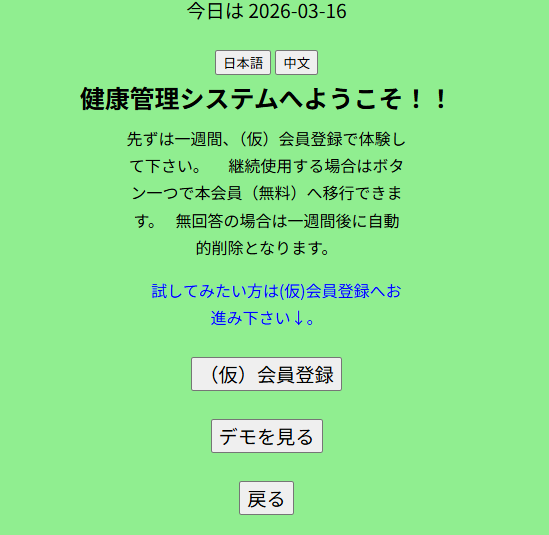 会員登録開始
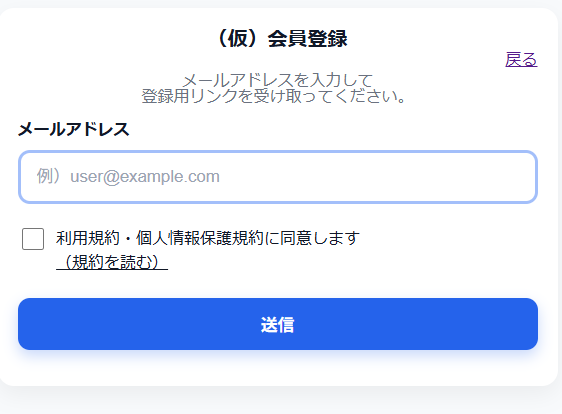 アドレス入力
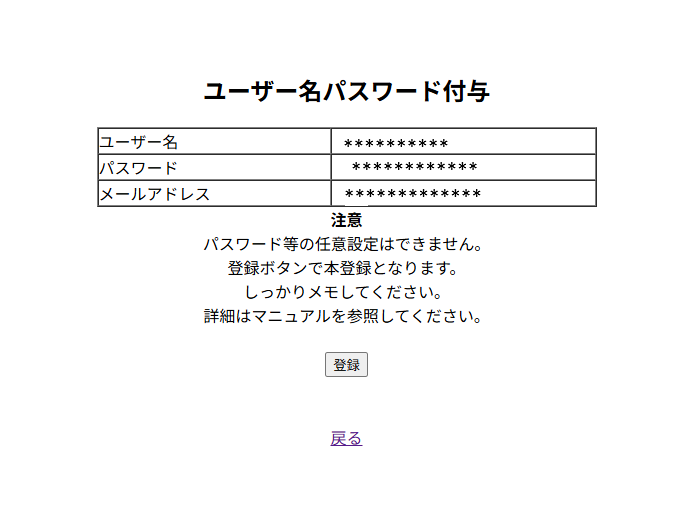 暗証番号等受取る
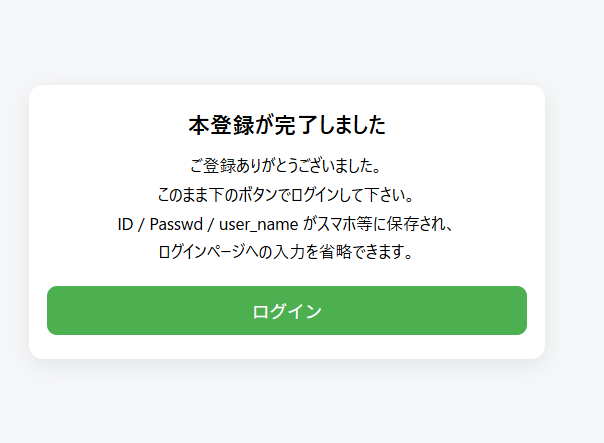 仮登録完了
仮登録完了
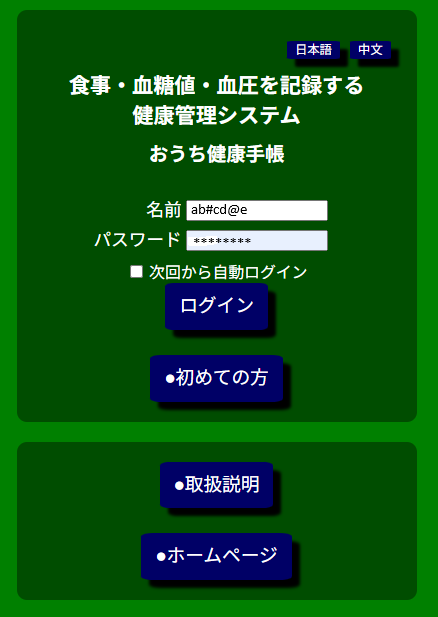 ログイン
ログイン
① Safariで開く
※ GoogleやChromeではなく、Safariで開いてください。
検索窓に https://15kitayama.com を入力してタップする
ホーム画面が表示される。
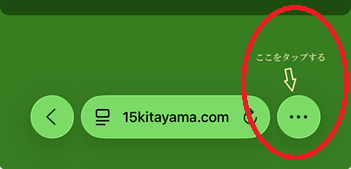 点三つのメニューボタンをタップすると小窓にメニューが表示される。
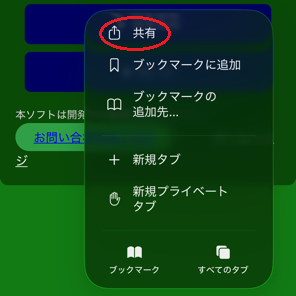 共有ボタン(下の赤丸)を探してタップする
共有ボタンをタップして次の画面を出す(機種・verによって異なる)。
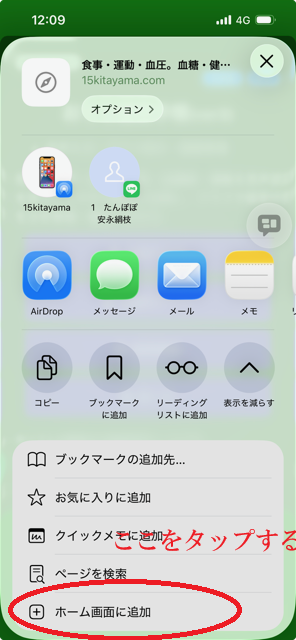 ③画面を上下して 「ホーム画面に追加」を探しタップします。
作業はここで終わりです。
③画面を上下して 「ホーム画面に追加」を探しタップします。
作業はここで終わりです。※初期から共有ボタンがある場合
 メニュー画面を上にスワイプして「ホーム画面に追加」を探しタップする
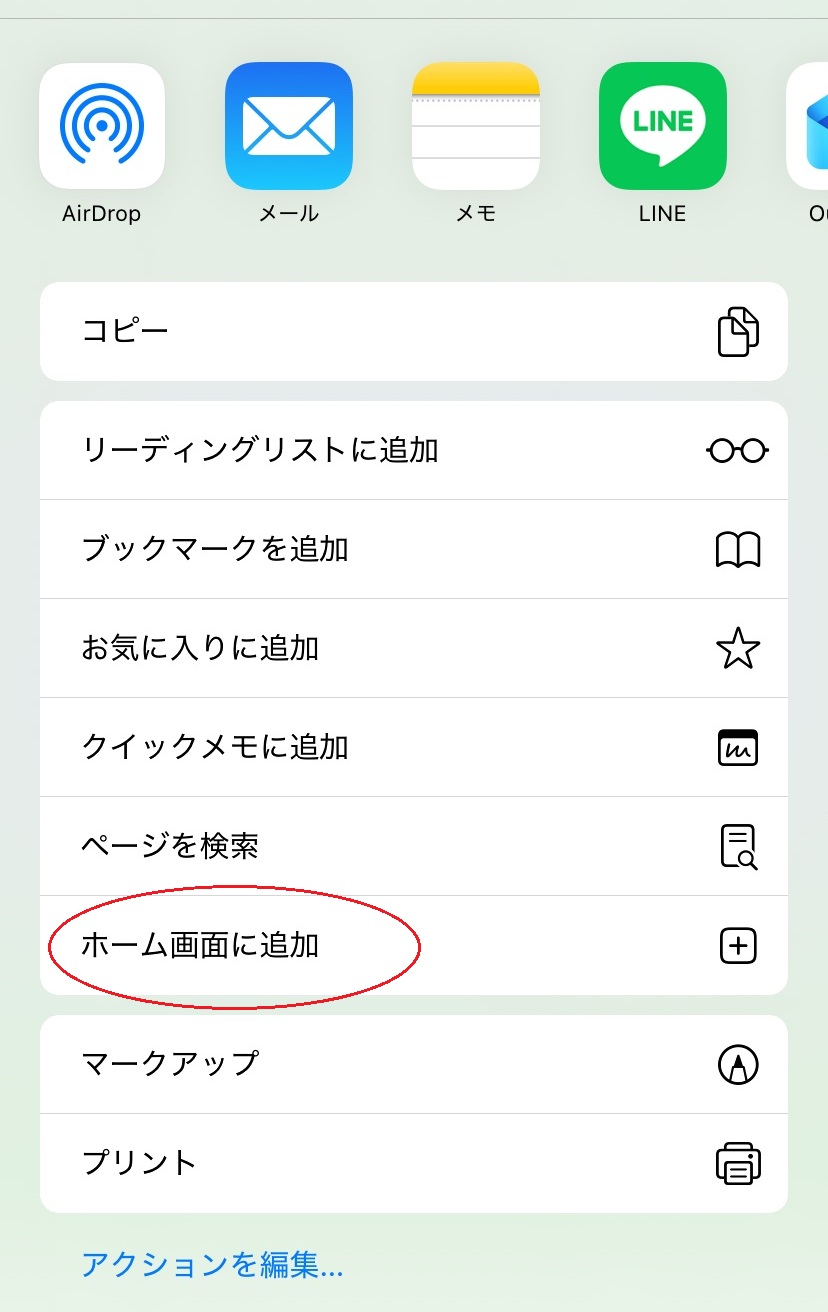 「ホーム画面に追加」を探しタップし 作業はここで終わりです。
ホーム画面に「おうち健康手帳」のアイコンが作成されます。
⑤ 次回から
ホーム画面のアイコンをタップするだけで利用できます。
注意
Google ChromeやGoogleアプリでは「ホーム画面に追加」が表示されない場合があります。 必ずSafariを利用してください。
※機種やverによって画面が変更されていますので注意してください。
4. 基本操作
- 本システムは「食事」「運動の記録・血圧」などの記録・BMI値 の測定・自前献立登録・新規食材登録などの機能を備えています。目 次をトップページとします。 操作手順の流れに沿って説明します。
4.1 食事管理機能
- 「食事管理」食事の記録・訂正・日日表・円グラフ・棒グラフなどとリンクし食事の分析管理の手助けをします。 ボタンを押下して食事の記録へ進みます。
- 食区分ページ。「朝食」「昼食」「夕食」の選択ボタンと「日日表」「戻る」ボタンから構成。 「朝食」「昼食」「夕食」ボタンは食事を記録するのに使い、「日日表」は一日の食事の記録を表示し 、追加・訂正を実 施します。「戻る」はトップページへ遷移する。
- 食事の記録手順の説明
①食事区分ページで 食区分を選択(タップ・クリックは押す/選択と書く)してページ移動する。
②食品検索画面が表示される。音声ボタンを押し「モーニング」と話しかけると一覧が表示さる。
手動の場合は、検索言語を書き込み、検索ボタンを押す。 ③食品群が表示されるので、該当食品を選択すると数量入力画面に代わる。
※完全に一致する食品は探せないので自前献立で自分用を登録する?一般的を選択。
④食べた量を入力し確定ボタンを押す。この単位に注意してください
⑤喫食合計表に於いては、追加入力・保存・中止を選択して進む。
⑥保存ボタンで集計されグラフが表示される。
- 食品検索画面は、音声と手動で検索できる。
検索は名詞を使う。例:「キャベツ」とか「豚肉」などが良い。 長文での検索は不向きである。注意:マイクが騒音を拾うので音声検索には慣れが必要です。手動検索も長文は不向きです。
「戻る」ボタンはトップページへ遷移する。「myメニュー」ボタン はあなたが登録した食品及び自前献立が表示されます。 - 日日表の説明。
日日表は一日の食事の成分を朝・昼・夕の小計と合計で構成され、遷 移ボタンと血糖値表示表が附属されている。
表の見方
表の各項目名の下の小文字はBMIから算出されたあなたの値です。
PFCの換算値はkcalベースになっています。
例)熱量(kcal)=炭水化物(g)×4+脂質(g)×9+蛋白質(g)×4
超過すると朱文字で表示されます。
「修正」ボタンで各食事を訂正及び削除できる>
「追加入力」ボタンで食事の追加記録を行う。
「断食計算」「ケトジェニック」ボタンは食べる断食及びダイエット を行う場合の「PFC」が反映され、過剰摂取は朱文字で表示される。
「BMI」ボタンはBMI測定及び医師指導値又は(自己管理の数値 )を設定したばあに反映される。 - グラフ(血糖値・体重)の説明。
食の記録を三大栄養素に分割色分けして、BMI・PFCを反映させ 食管理をサポートするものです。
「表示月」を選択すると過去のグラフを見ることが出来る。この場合 、現在の表示設定条件が適用される。
「血圧グラフ」は、血圧と運動の関係が表示される。
「摂取上限」「理想体重」は、BMI測定値、又は、医師指導値又は (自己管理の数値)を設定したばあに反映される。
「黒ライン」棒グラフの黒ラインは、凡例でも示しているが、PFC 値を反映したラインで、下段:タンパク質摂取の適正値。上段:脂質 摂取 の適正値を示す。炭水化物の適正値の上限は、「摂取上限」 の朱色点 線でします
「血糖値の範囲」一般正常値70~140の範囲を色分けした。
🩸 一般的な血糖値の基準範囲(日本糖尿病学会)
測定タイミング 正常値の目安 境界値・注意ライン 高血糖(糖尿病の疑い) 空腹時血糖値(朝食前など) 70~99 mg/dL 100~125 mg/dL 126 mg/dL以上 食後2時間血糖値 70~140 mg/dL 141~199 mg/dL 200 mg/dL以上 随時血糖値 ~139 mg/dL 140~199 mg/dL 200 mg/dL以上
「棒グラフ」は、凡例に示す色分け。棒グラフにカーソルを合わ せるとツールチップでデーターが表示される。
クリックすると日日表に遷移する。食材検索の流れを画像で解説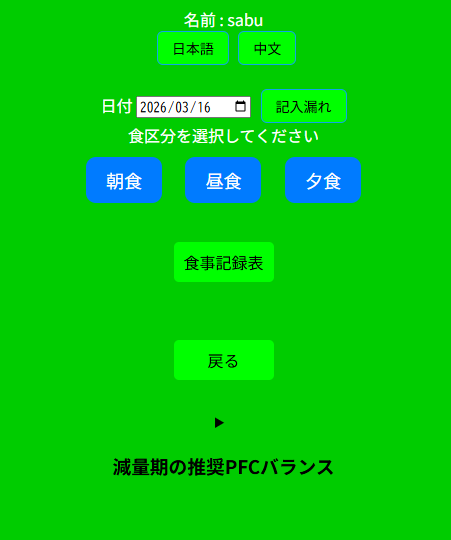 食区分選択
食区分選択
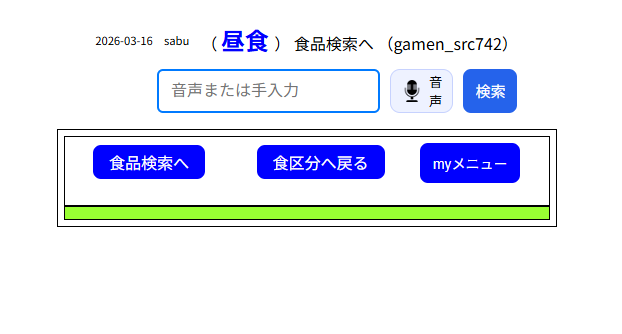 音声/手動入力
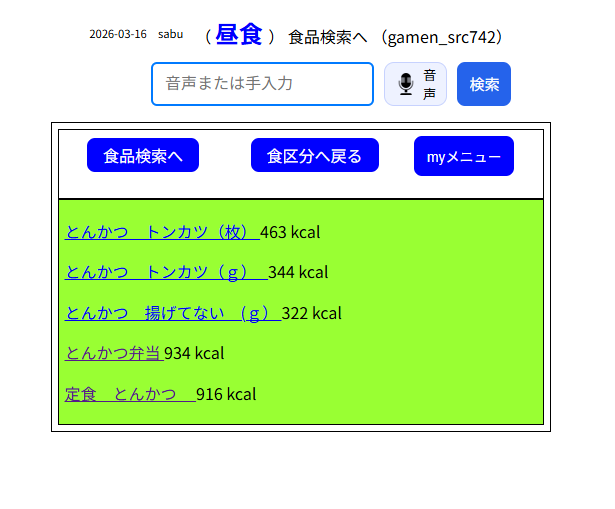 食品選択決定
 摂取量入力確定
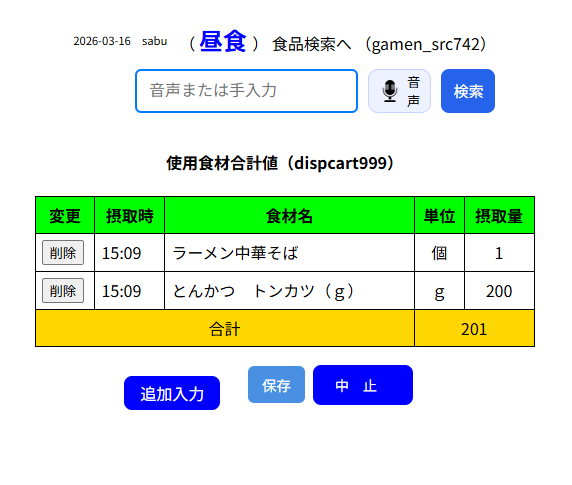 確認・保存処置
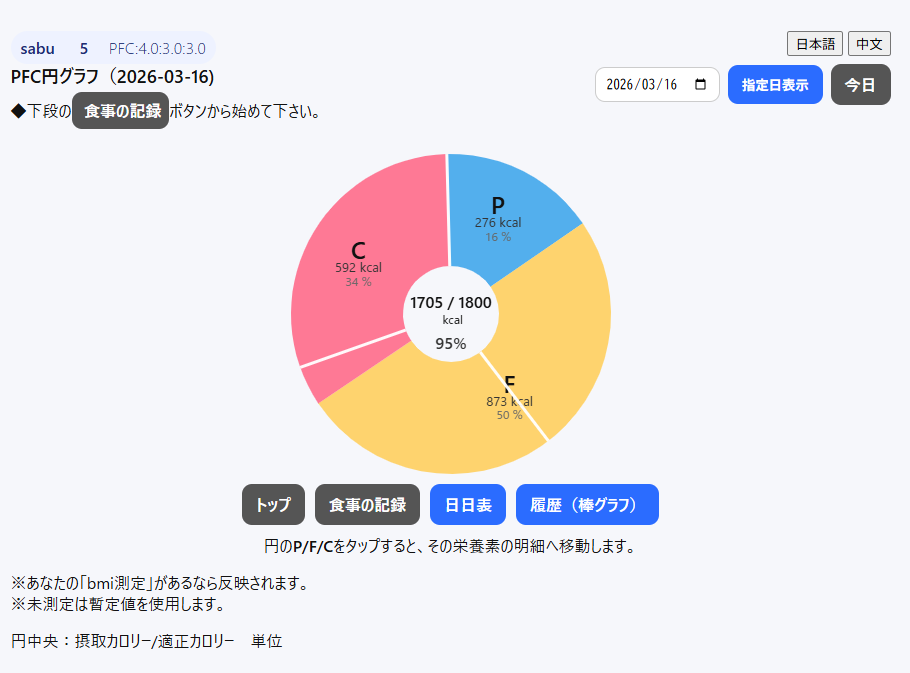 喫食量円グラフ
 4.2 血圧・血糖の管理機能
- 「血圧記録」ボタンで。血圧・体重・薬・運動・ケトン値 ・血糖値の管理記録ペ ージへ遷移する
- 血圧・血糖など管理記録ページは、
朝夕の血圧と体重の記録。
朝夕の服薬と運動(筋トレ・散歩・運動内訳:運動カロリー記録ペー ジへ遷移)の記録
ケトン値の記録
血糖値の記録とコメント欄及び「記録・訂正・削除」遷移ボタンから 構成される。
「記録」ボタンは、初期入力時のみ表示され入力デーダーを記録する 。
「訂正}ボタンは、訂正及びデーターを追加するときに表示され、デ ータを書き換えます。
「削除」ボタンは、表示されている日付のデーターを削除しましす。
「記入漏れ」は、日付の変更時に使います
グラフ」「トップ」はそれぞれに遷移します。 - グラフ(運動/血圧)
グラフは各ボタンと折れ線グラフ・棒グラフ及び目標値と平均値から構成されている。
「棒グラフ」は散歩数と運動のKcal量を表している。
「kcalで表示」ボタンは、運動の記録ページで保存記録からカロリー 計算された運動量が反映される。
「歩数表示」ボタンは、同じく保存記録から歩数で記録されたデータ が表示される。運動記録に歩数の記録がなく血圧などの管理記録ページの運動欄に記録がある場合は、こちらが表示される。(何方かに記録すれば表示される)
「目標ラインは」はBMIから算定したあなたの一日の必要運動量を「カロリー・歩数ベース」算定したラインです。上段のボタンで切り替えできます。
「平均ライン」は平均運動量(カロリー・歩数ベース)月平均とグラフ表示期間で表したラインです。上段のボタンで切り替えできます。
「戻る」はトップページへ遷移。
「年月選択」は過去の月のデータを見ることが出来ます。ただしフラフ 設定は現時点が採用されます。
「血糖・食グラフ」は、三大栄養素(血糖値・体重)へ遷移する。
「一覧表」は、過去5週間の血圧などの一覧表ページへ遷移する。 - 血圧など一覧表は最大5週間の血圧値・体重・散歩数・空腹時血糖 値・運動・服薬のチェックを表示と各ボタンからなる。
「月日」月日をクリックすると血圧など入力画面に遷移して訂正・追 加できる
「適用消去」はコメントを表示する。
「〇週間」は最大5週間まで表示する
「グラフ」は血圧・運動のグラフを表示する
「摂取表」は食事摂取に一覧表を表示する
「トップ」はトップページへ遷移する。
血圧入力画面のスクリーンショット📷 ここに血圧入力の画像を挿入グラフ表示のスクリーンショット📷 ここにグラフの画像を挿入5. 応用機能
- 5.1 食材及び自前献立登録
毎日食べる定番料理(自前献立登録)、また、データーベースに無 い食材及び単品料理を登録できます。
登録された食材及び献立は共有されます。献立は「レシピ検索」の ボタンが添付され、使用された食材を確認できます。
食材の登録は重複を避けるため事前検索で確認後、申請してくださ い。
管理者が形式的なチェック後「許可」「不許可」の判定がなされま す。
登録容量は画面の指示に従って記入してください。
単品料理・献立は次の自前献立登録から登録して下さい。 - 5.2 自前献立登録の説明
自前献立登録は家庭などの定番料理を登録して、検索/食事登録 を容易にする目的で設定しています。
例:朝=味噌汁+香の物+イワシ1匹+ごはん+コーヒーをいちいち 検索登録も大変な手間です。これを自前献立登録で、仮称「朝 定食sabu」を付して登録することで、「myメニュー」ボタン で一覧表示され、検索・登録を簡素化できるようにしました。 是非活用して下さい。
手順:自前献立登録=>食品(食材)検索=>数量・繰り返し= >天ぷらなど選択=>数量入力=>登録(戻る・中止)選択。 不足食材があれば前段に準じて登録して下さい。
ページが変わり、料理名=>単位=>食材の諸元は自動計算値 が表示=>摘要=>類義語は平仮名(カタカナ)等をカンマ区 切りで入力して下さい。
下段に表示されているパスワードを入力して登録ボタンを押して完 了となります。
検索方法は、「myメニュー」ボタンで呼出、音声検索も出来ま す。
献立内容は共有され各ユーザーが検索利用できます。 - 5.3 BMIとPFCの採用
BMI判定値に基ずく栄養素バランスの自動計算
入力は選択式で該当項目を選択します。
医師指導及び自己管理に基ずくPFC値・適正摂取カロリー値 を設定できます。PFCバランス選択欄で医師指導or自己設定 を選択して、入力欄に入力して下さい。
BMI計算は世界共通:BMI = 体重(kg)÷ 身長(m)÷ 身長(m )肥満度の判定は肥満学会の判定基準による。
pfcバランス(厚労省準拠):一般2:2:6.ダイエット4: 2:4。体力強化3:2:5を採用。
食事カロリーの上限・PFC値を医師から指導を受けている場合、又は 、自己管理する場合は、医師指導(PFC:摂取量)or自己設定を選択 して入力するとグラフに反映できます。
BMI及びPFCの再設定
初期入力から3ヶ月間パソコン上に保持されます。pfcと摂取カロリーの上限及び目標体重を再設定して反映することが出来ます。
グラフ設定ボタンで再設定できます。 - 5.4 運動の記録管理
散歩を含む運動量を管理記録できます。[運動の記録」ボタンから入 ってください。検索で大分類を選択して、ヒット件数が表示された ら選択ボタンで表示選択します。
次に、時間、散歩の場合は歩数、体重を訂正して、日付を確認して 、保存ボタンを押下。
保存されると「直近の記録」表示されます。
結果は歩数又はカロリーでグラフに反映されます。歩数が記録され ない場合で血圧入力画面に記録された場合はそちらが反映されます 。
歩数の記録は歩数とカロリー両方に入力できます。
5. ver3 追加機能
血糖測定通知機能の目的
食事記録後、食後1時間・2時間の血糖測定時間をスマホへ通知します。
初回設定方法
1. iPhoneでSafariでhttps://15kitayama.com/home.phpを開きます。
2. ホーム画面へ追加
おうち健康手帳画面の下方にある
□ ↑ OR … で共有選択して共有ボタンを押します。
ホーム画面に追加を選択します。ホーム画面に食事管理のアイコンが追加されます
ホーム画面へ追加された食管理アイコンを押して起動します。
3. 通知設定をONにする
目次ページの条件設定ボタンで開く:
食後1H・2H 血糖測定通知を使うへチェックを入れます。
4. 通知先登録する
「このスマホで通知を受け取る」ボタンを押します。
5. 各スマホの通知設定を許可します
iPhone画面で:通知を許可を選択します。詳細はスマホ設定参照
6 使用方法
食事を保存すると、
食後1時間
食後2時間
にスマホへ通知が届きます。
通知例
血糖測定の時間です
食後1Hです。血糖値を測定してください。
注意事項
Safariからではなく「ホーム画面アイコン」から起動してください
iPhone通知設定をOFFにすると通知されません
通知が来ない場合は「健康手帳」を一度開いて初めから設定してください
6. トラブルシューティング
6.1 ログインできない
Q: ログインできません。
A: ユーザーID・ユーザーネーム・パスワードが正しいか確認して、もう一度入力してください。
大文字・小文字や全角/半角の違いにご注意ください。
それでもログインできない場合は、ID・パスワード・nameを再発行する必要があります。6.2 グラフが表示されない
Q: グラフが表示されません。
A: お使いのブラウザを最新版に更新し、ページを再読み込みしてください。
それでも表示されない場合は、一度ブラウザを閉じてから再度アクセスしてください。Q. 音声検索が正しく認識されません。
※パソコンでエラーメセージ。
15kitayama.com 〇×語音声が失敗しました。not-allowebの場合。- not-allowed は Web Speech API 側のエラーです。
「ブラウザがマイク使用を許可していない」現象です。
パソコン側でマイク使用を許可してください。
Windows 10でマイクを許可するには、「スタート」>「設定」> 「プライバシー」または「プライバシーとセキュリティ」を開き、 「マイク」の項目で「マイクへのアクセス」と「アプリによるマイクへのアクセス」を両方「オン」に設定 し、さらに個別のアプリ設定で使いたいアプリも「オン」にします。デスクトップアプリ(Skype, Zoomなど )を使う場合は「デスクトップアプリがマイクにアクセスできるようにする」もオンにする必要があります 。
A. 周囲の騒音(テレビ・会話・生活音など)があると、 音声認識の精度が大きく低下します。静かな場所でご利用ください。
- テレビやラジオの音量を下げる
- 家族の会話が少ない場所で使う
- スマホのマイク部分をふさがない
- 認識開始後、0.5秒ほど待ってから話し始める
Q1. 音声認識ボタンを押しても反応しません。
A. 以下の原因が考えられます。
- ブラウザがマイク利用を許可していない
- ページ読み込み直後で、音声認識がまだ準備中
- 前回の認識処理が停止待ち状態で固まっている
- PC版で非対応ブラウザを使用している(Safari / Firefox など)
改善方法
- ページ上部の「マイク許可」を ON にする
- ページを再読み込み(更新)する
- iPhone はアプリ版ではなく Safari / Chrome で開く
- PC は Windows の Chrome または Edge を推奨
Q2. iPhoneで音声認識が遅い・反応に時間がかかります。
A. iOSの仕様により、2〜3回目以降に遅くなることがあります。
主な理由
- 音声認識エンジンの初期化待ちが発生する
- マイク許可の確認処理が毎回入る
- バックグラウンド処理の負荷
改善方法
- iPhoneの「設定 → Safari → 履歴とデータを消去」
- 端末を再起動する
- 他のアプリを閉じて負荷を減らす
- ボタンを押した後、1秒ほど待ってから話す
※ スマホは「iPhone専用版(voice_ios.php)」の利用を推奨するとより親切です。
Q3. PC版とスマホ版で音声認識の違いはありますか?
はい、それぞれ特徴があります。
◆ PC(Windows)
- Chrome / Edge が最も安定
- マイク許可を一度設定すれば高速
- 外部ノイズに弱い(外部マイクが理想)
◆ iPhone
- 初期化処理の関係で 2回目以降に遅くなることがある
- マイク精度は非常に高い
- スマホを口元に近づけると精度アップ
◆ Android
- 認識が高速で安定
- Chrome との相性が良い
- ノイズに比較的強い
まとめ: PCは高速、iPhoneは精度良いが遅め、Androidはバランス良く安定。
6.3 音声検索(マイク)が動作しない
Q1: マイクが反応せず、音声検索ができません。
A1: 次の点をご確認ください。
- URL が正しいか確認する
音声検索は、必ずhttps://15kitayama.comでアクセスした場合のみ動作します。
http://192.168.x.xやhttp://15kitayama.comなど、「http」から始まるアドレスではマイクは使えません。 - ブラウザのマイク許可
ブラウザ右上の「鍵マーク(🔒)」または設定から「マイク」を開き、
15kitayama.comに対して 「許可」 が選ばれているか確認してください。 - 初回に「ブロック」を押していないか
最初の利用時に「マイクを許可しますか?」という表示で「ブロック」を押した場合、
その後はボタンを押しても反応しません。
上記のマイク設定画面で、一度「ブロック」を解除して「許可」に変更してください。
Q2: ノートPCの Chrome では動くのに、スマートフォンでは動きません。
A2: スマートフォン側のブラウザごとにマイクの許可設定が必要です。
- iPhone の場合
設定 → Safari(または Chrome)→「マイク」を 「許可」 にする。 - Android の場合
Chrome → 設定 →「サイトの設定」→「マイク」→15kitayama.comを 「許可」 にする。
Q3: 家の中のアドレス(
http://192.168.1.◯◯)からは音声検索を使えませんか?A3: いいえ、使えません。
Chrome などのブラウザは、「安全でない通信(http)」ではマイク機能を制限しています。
音声検索を使用する場合は、必ずhttps://15kitayama.comからアクセスしてください。Q4: 何度押しても音声ボタンが変化せず、録音が始まりません。
A4: 次の原因が考えられます。
- マイク権限が「ブロック」になっている。
- 他のアプリがマイクを使用中で占有している。
- ブラウザの設定変更後に、ページを再読み込みしていない。
ブラウザのマイク設定を「許可」に変更し、ページを再読み込みしてから再度お試しください。
Q7. グラフの数値に誤差がありますか?
A4: はい!あります。
- データは少数2位を四捨五入して少数1位までを採用しています。
- 一覧表の熱量の単位はkcal。3大栄養素(PFC)の単位はgです。
- これをKcal換算しても少数1位までですからぴったり合致しません。
- 円・棒グラフはPFC(g)をカロリーに換算しています。
- これはグラフ作成上のテクニックですの多少の差異はご了承ください。
A5:各グラフはPFC合算値を採用してます。
食事のコントロールが目的ですので、使用する人の使い安を主に考えています。
参考文献・出典
■ 栄養・食事指針
- 厚生労働省「日本人の食事摂取基準(2020年版)」
- 厚生労働省 e-ヘルスネット「栄養・食生活」
- 農林水産省「食事バランスガイド」
- 国立健康・栄養研究所「食品成分データベース」
■ 血圧・血糖管理
- 日本高血圧学会「高血圧治療ガイドライン(JSH 2019)」
- 日本糖尿病学会「糖尿病治療ガイドライン」
- WHO「Hypertension Guidelines」
■ 運動・エネルギー消費
- 厚生労働省「健康づくりのための身体活動指針(アクティブガイド)」
- 国立健康・栄養研究所「改訂版 METs 表(2012)」
- WHO「Physical Activity Guidelines」
■ 心理・メンタルヘルス
- 厚生労働省「こころの耳」メンタルヘルス情報
- 国立精神・神経医療研究センター(NCNP)資料
- American Psychiatric Association “DSM-5 Diagnostic Criteria”
■ 音声認識 / 技術情報
- Google Web Speech API 公式ドキュメント
- MDN Web Docs「SpeechRecognition」
- W3C Web Speech API Draft Specification
■ その他の参考資料
- 日本循環器学会・日本内科学会・日本肥満学会の公開資料
- ユーザーからのフィードバックおよび臨床現場の一般的知見
7. 用語集
- BMI:体格指数(体重と身長から計算)
- pfcバランス:3大栄養素の摂取比率。
- 糖質:炭水化物の一部で血糖値に影響する栄養素
8. お問い合わせ先
おうち健康手帳 サポート窓口
E-mail: support@15kitayama.com
受付時間: 平日 9:00〜18:00
回答はよくある質問欄(準備中)へ、同類は省かせて頂きます。